


Продукт
РаботаетEasyPass
Небольшое хранилище для Windows с расширением Chrome, которое заполняет логины клиентов: введите часть имени у формы входа, нажмите Enter — и вы вошли.
Факты
- Статус
- Работает
- Платформа
- Windows 10/11 + расширение Chrome
- Сценарии
- Заполнить · Сохранить · Обновить · Поиск · Языки
- Движок
- Приложение и помощник на .NET 10, расширение на Manifest V3
- Год
- 2026
РИС. 01 / ФИЛЬМ О ПРОДУКТЕ
Превью без звука · полная версия — со звуком
Для кого
Бухгалтеры и офисные сотрудники, которые входят на одни и те же порталы за многих клиентов, в Windows с Google Chrome.
Проблема
Бухгалтеры и офисные сотрудники входят на одни и те же налоговые, счётные и банковские порталы за десятки и сотни клиентов. Менеджер паролей Chrome показывает эти логины только по имени пользователя, одним длинным списком, не говорит, чей это логин, и может тормозить на страницах входа, когда в нём тысячи записей.
Продукт
EasyPass хранит логины в одном файле-хранилище в Windows, под именем каждого клиента. Расширение Chrome общается с небольшой программой-помощником через native messaging Chrome, без локального порта; помощника Chrome запускает сам, поэтому всё работает и при закрытом приложении. На странице входа рядом с полем логина открывается панель только с клиентами этого сайта; ввод в поле сужает список по имени или логину, а Enter заполняет логин и пароль. После регистрации расширение предлагает сохранить логин с уже заполненными именем и фамилией клиента и со всем, что спрашивала форма, под подписями самого сайта; номера документов, паспорта, карт и счетов скрыты, пока не нажать на их глаз. Если после входа через EasyPass сменить пароль на сайте, он предложит обновить сохранённый. Кнопка на панели инструментов ищет клиентов всех сайтов, а приложение для Windows добавляет, изменяет и удаляет их. Хранилище — один файл AES-256-GCM без мастер-пароля: забывать нечего, и его можно держать в папке Google Drive или Яндекс Диска; любой, у кого есть файл, может его прочитать, поэтому место ему в папке, доступной только вам. Каждое сохранение оставляет предыдущую версию как .bak. Приложение, расширение и установщик — на английском, русском и турецком. EasyPass не отправляет телеметрию и сам не делает никаких сетевых запросов.
РИС. 02 / КАК ЭТО РАБОТАЕТ
Как это работает
Шаг 1: Заполнить
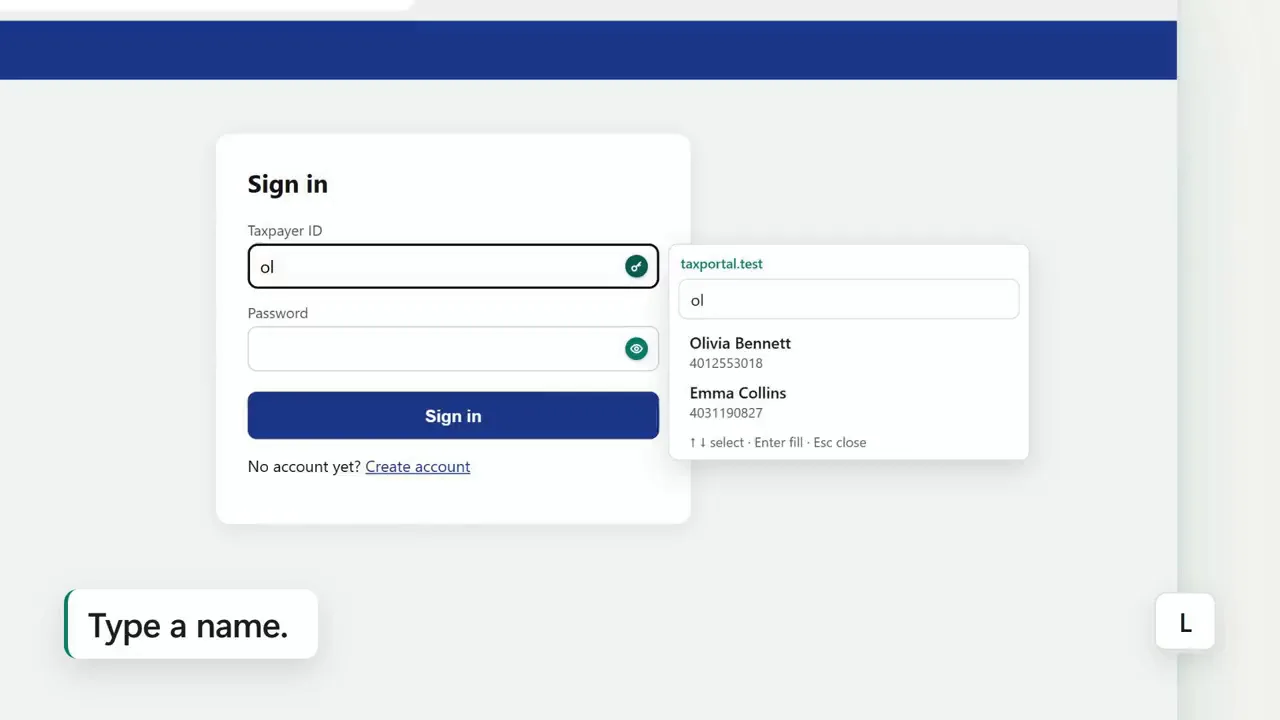
На странице входа рядом с полем логина открывается панель только с клиентами этого сайта. Введите часть имени, нажмите ↓ и Enter: логин и пароль заполнены, а курсор так и остаётся в поле страницы.
Шаг 2: Сохранить
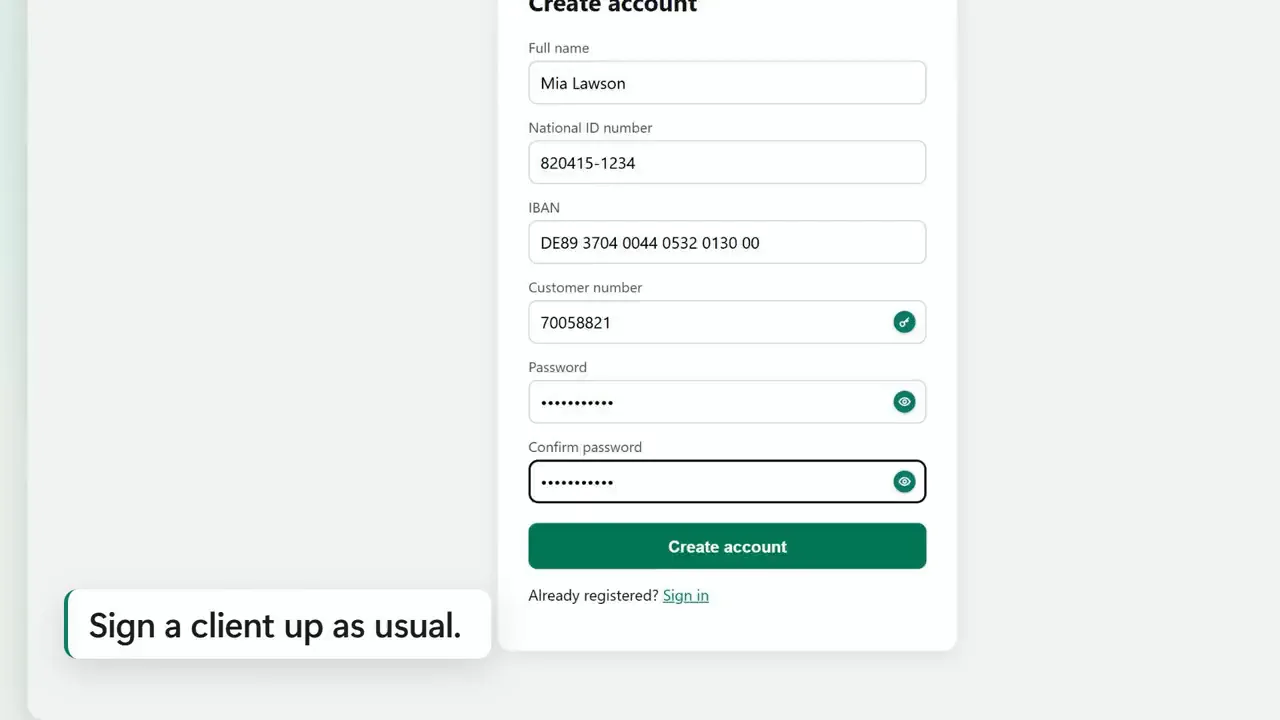
После регистрации EasyPass предлагает сохранить логин с уже заполненным именем клиента и со всем, что спрашивала форма, под подписями самого сайта. Номера документов и счетов скрыты, пока не нажать на их глаз.
Шаг 3: Обновить
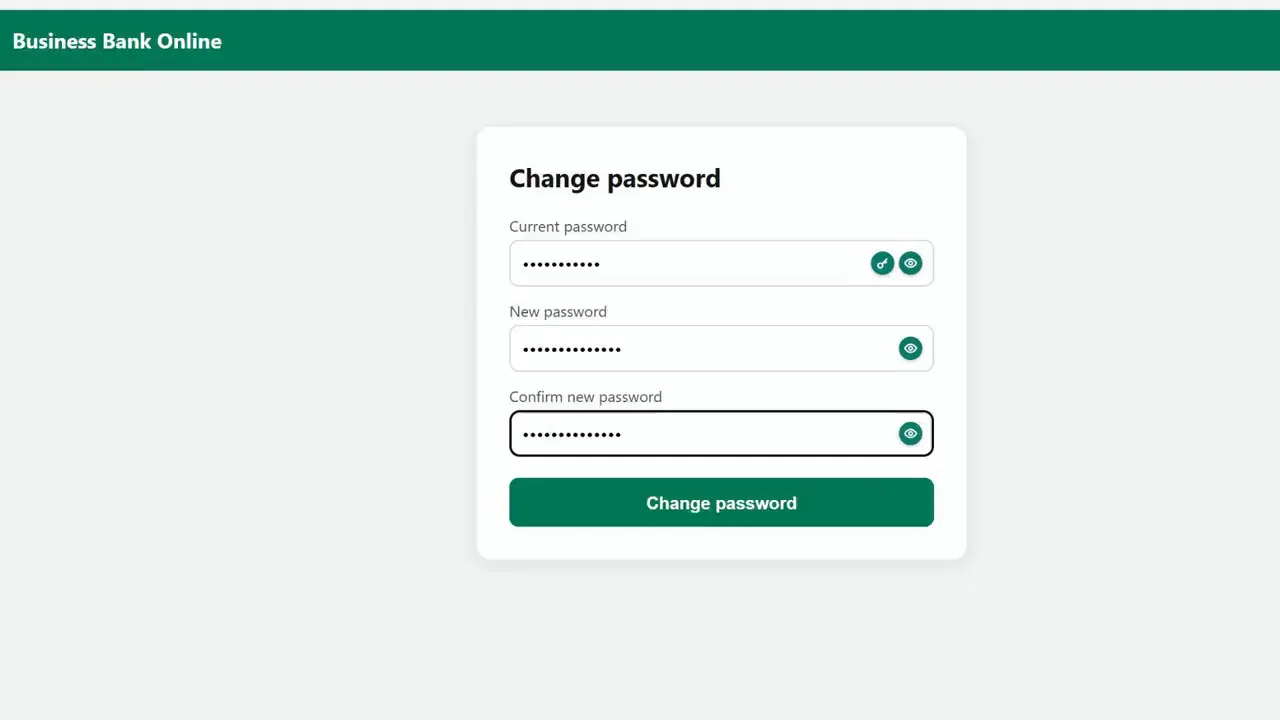
Смените пароль на сайте после входа через EasyPass — и он спросит, обновить ли сохранённый. Один клик, и в хранилище новый пароль.
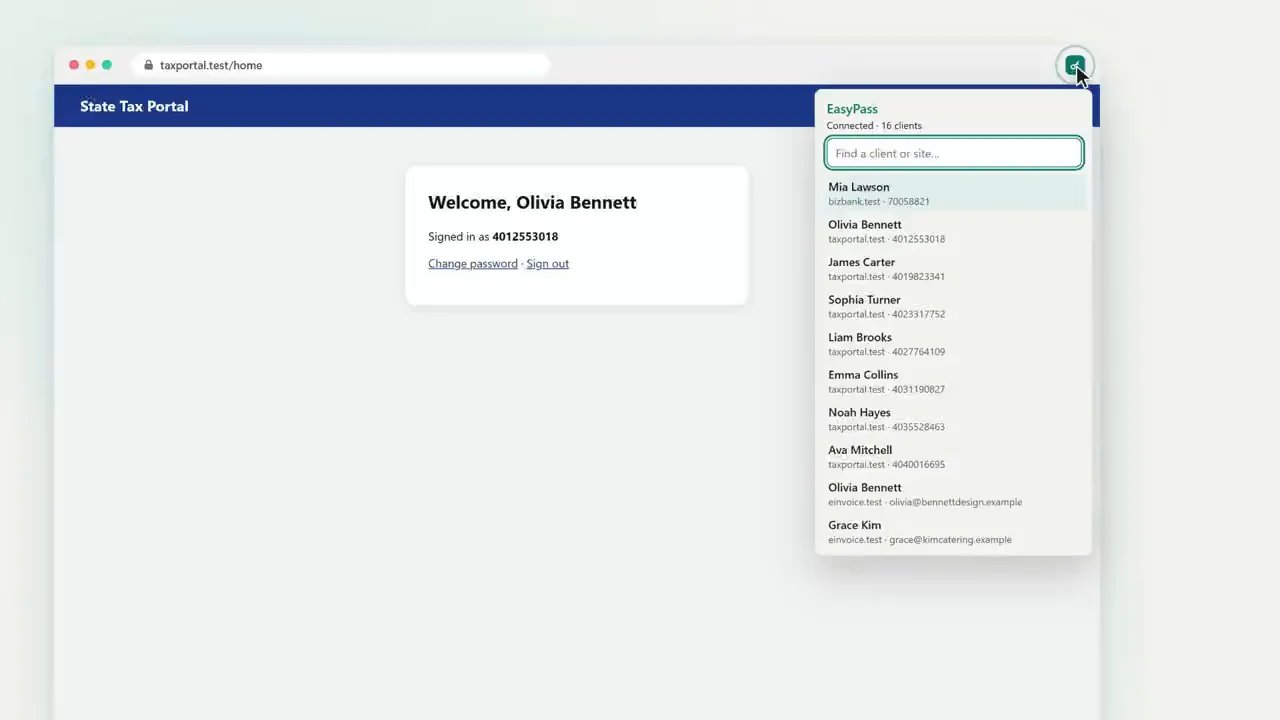
Шаг 4: Поиск
Кнопка EasyPass на панели инструментов Chrome ищет клиентов всех сайтов по имени, логину или сайту. Клик открывает подробности; пароль показывается и копируется только по запросу.
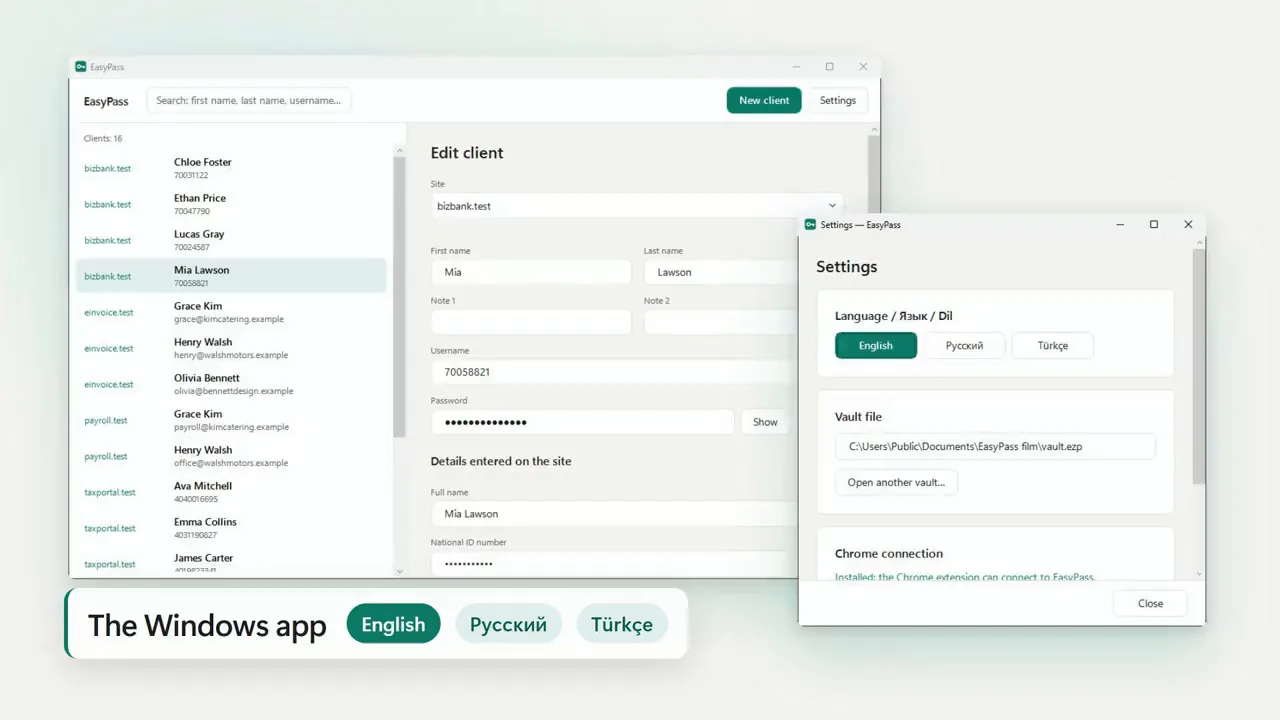
Шаг 5: Языки
Приложение для Windows добавляет, изменяет и удаляет клиентов и показывает, что собрала регистрация. Приложение и расширение говорят по-английски, по-русски и по-турецки, а первая установка запускается на языке установщика.
РИС. 03 / ЭКРАНЫ
Продукт — экран за экраном
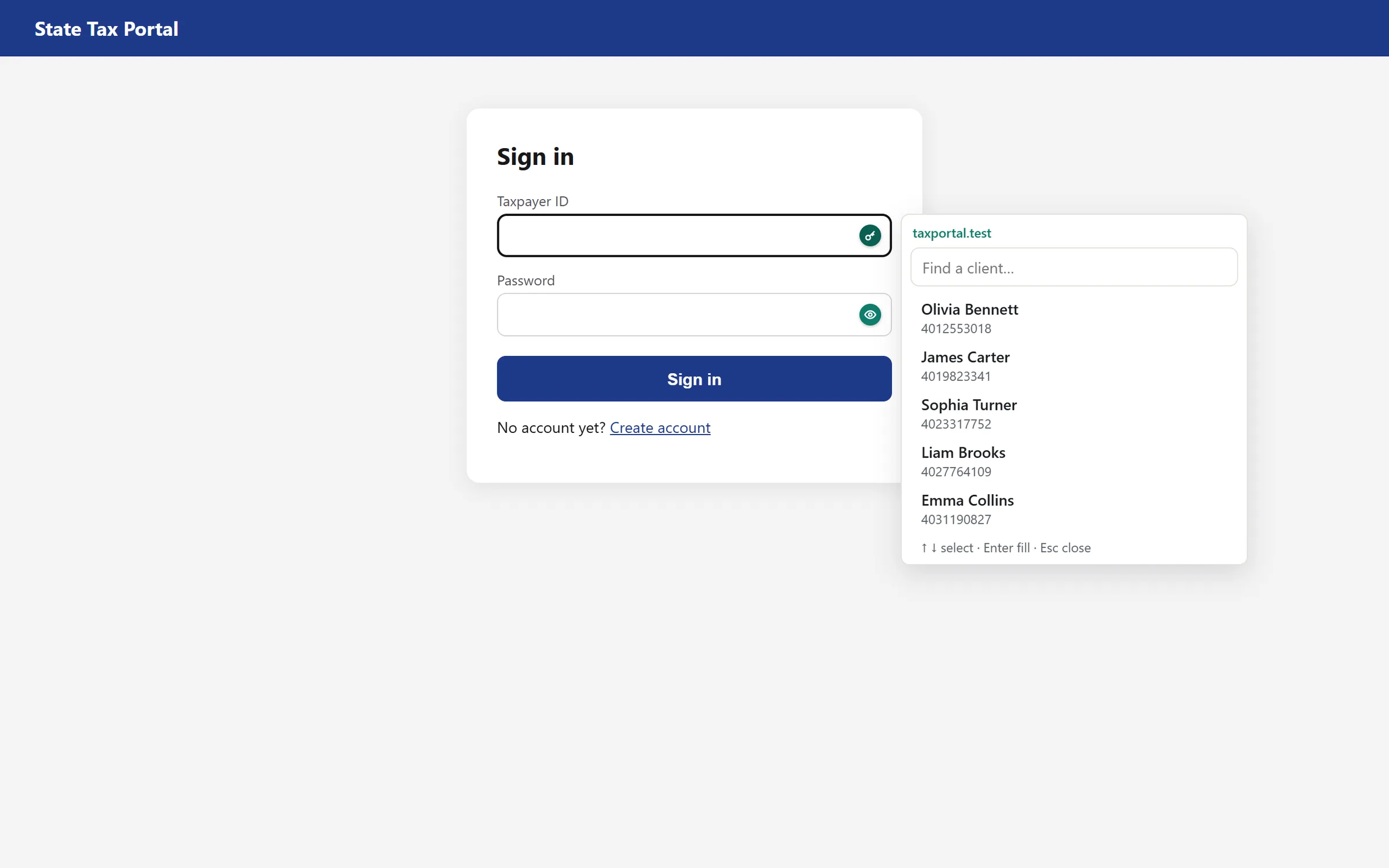
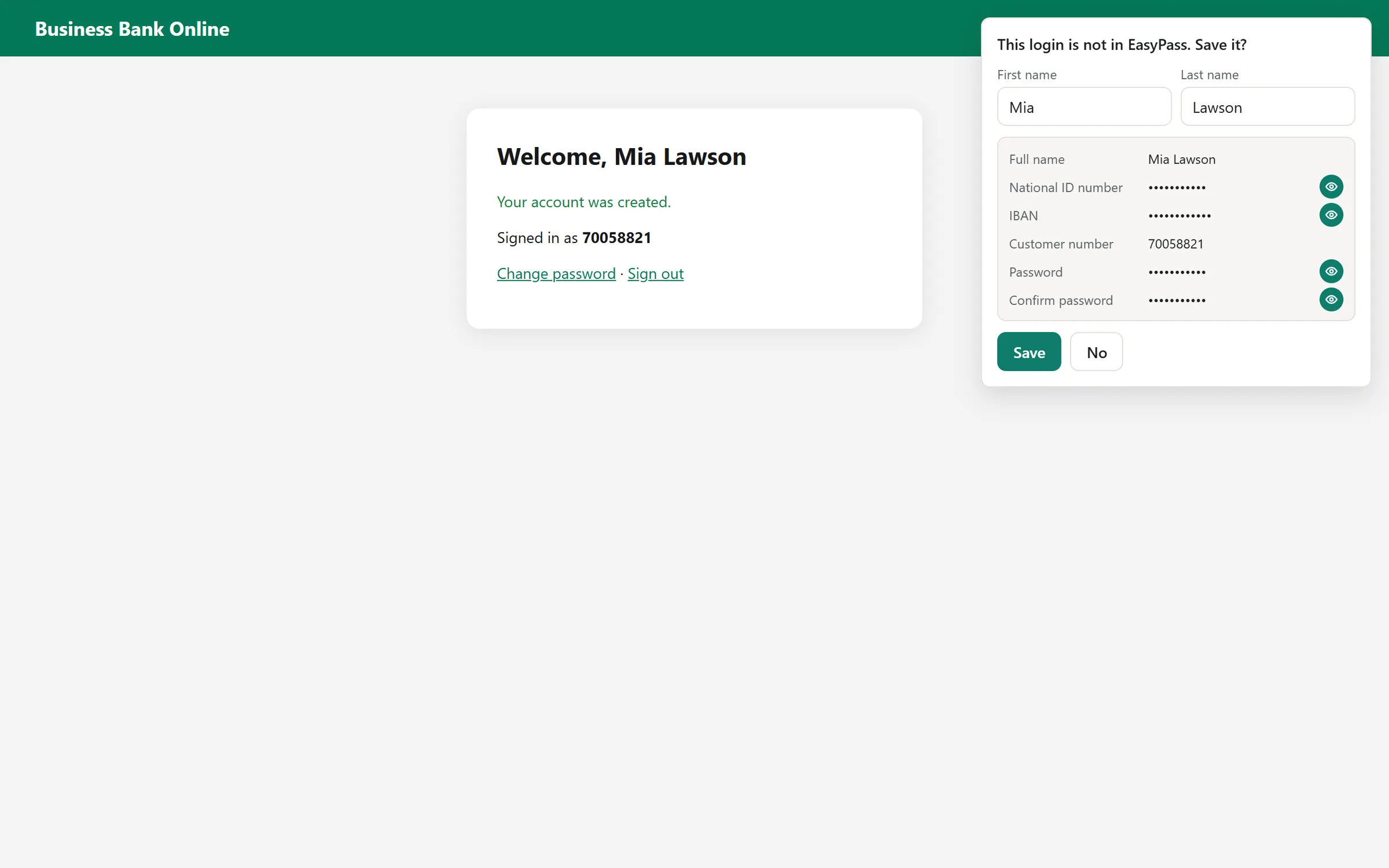
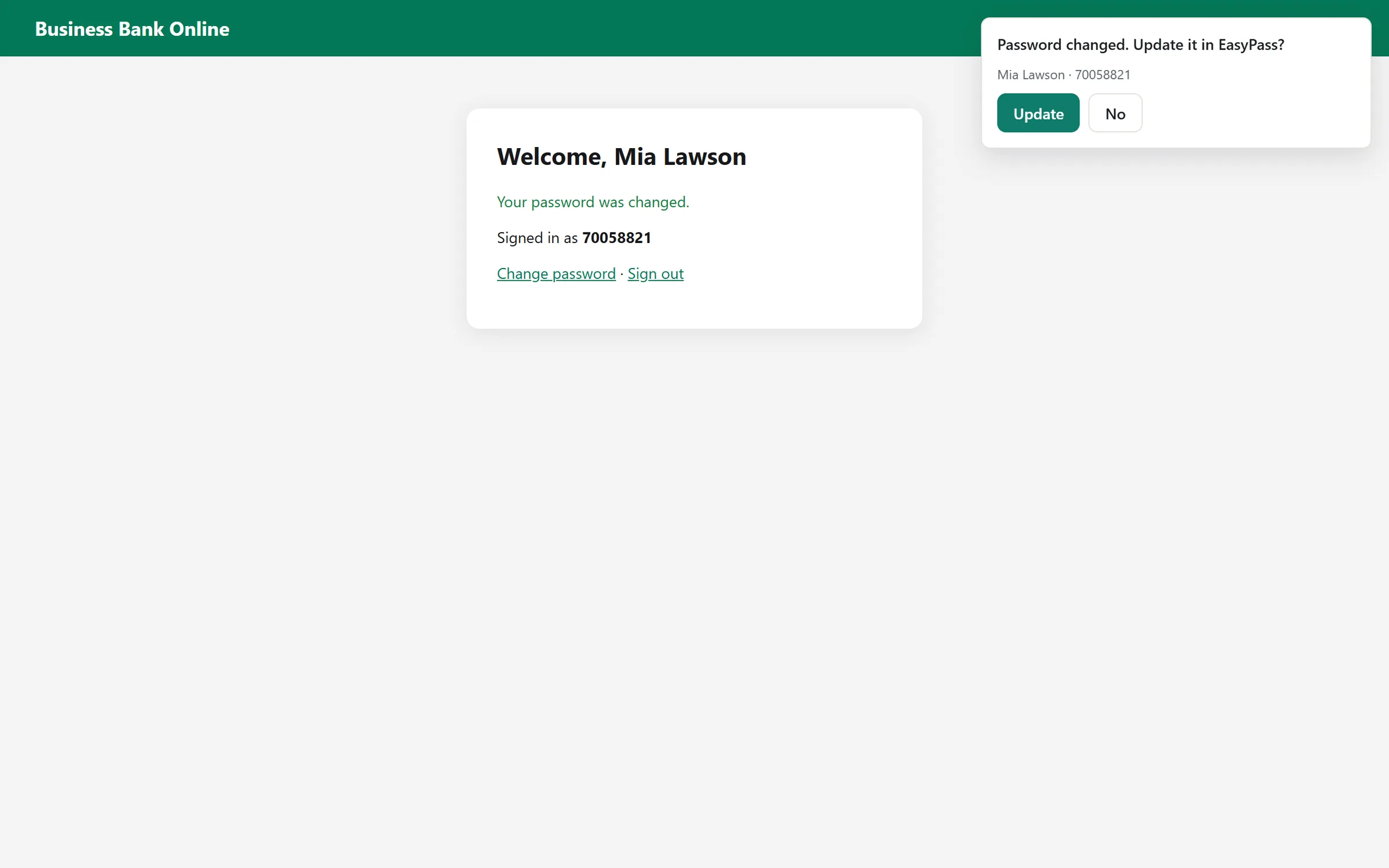
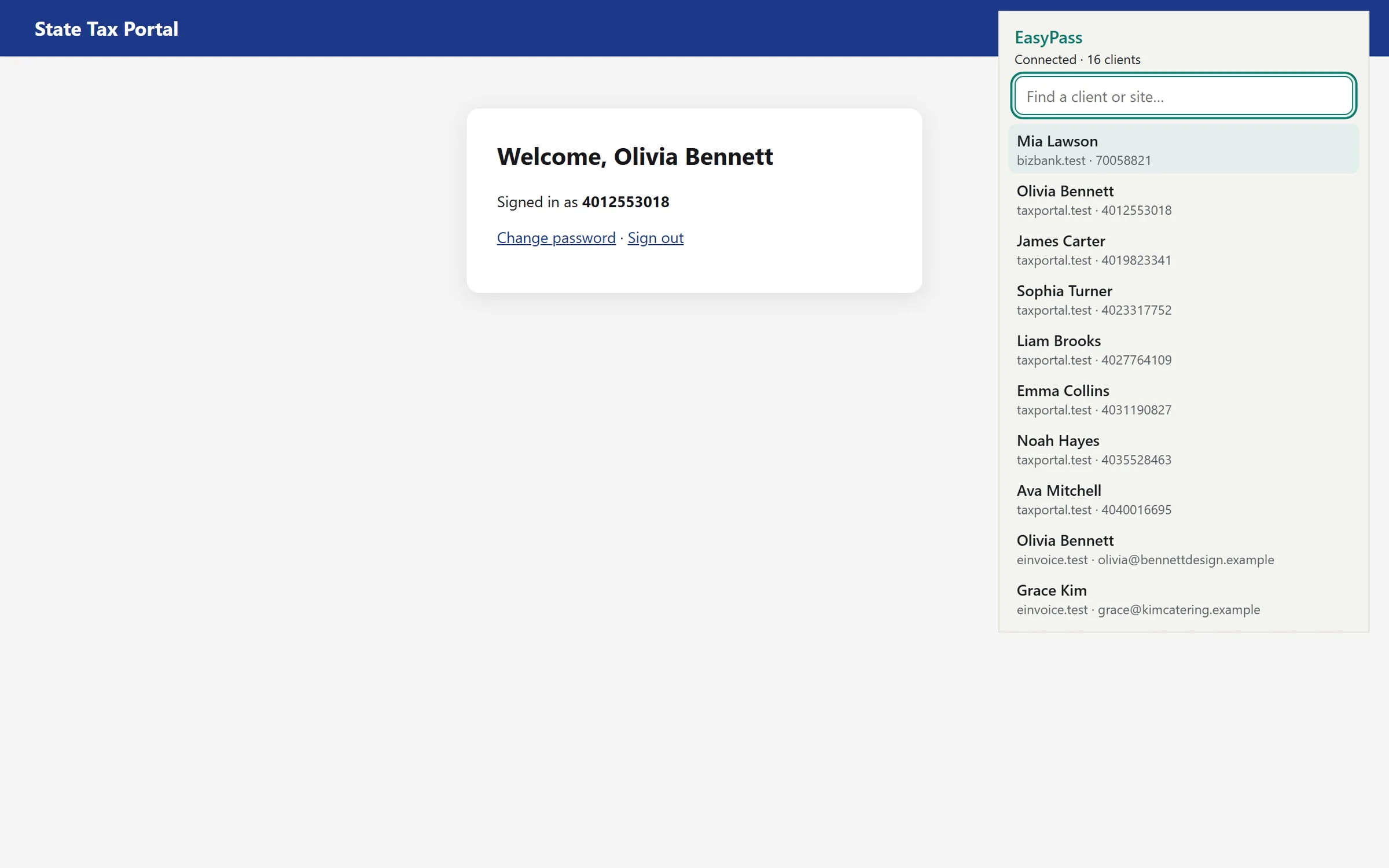
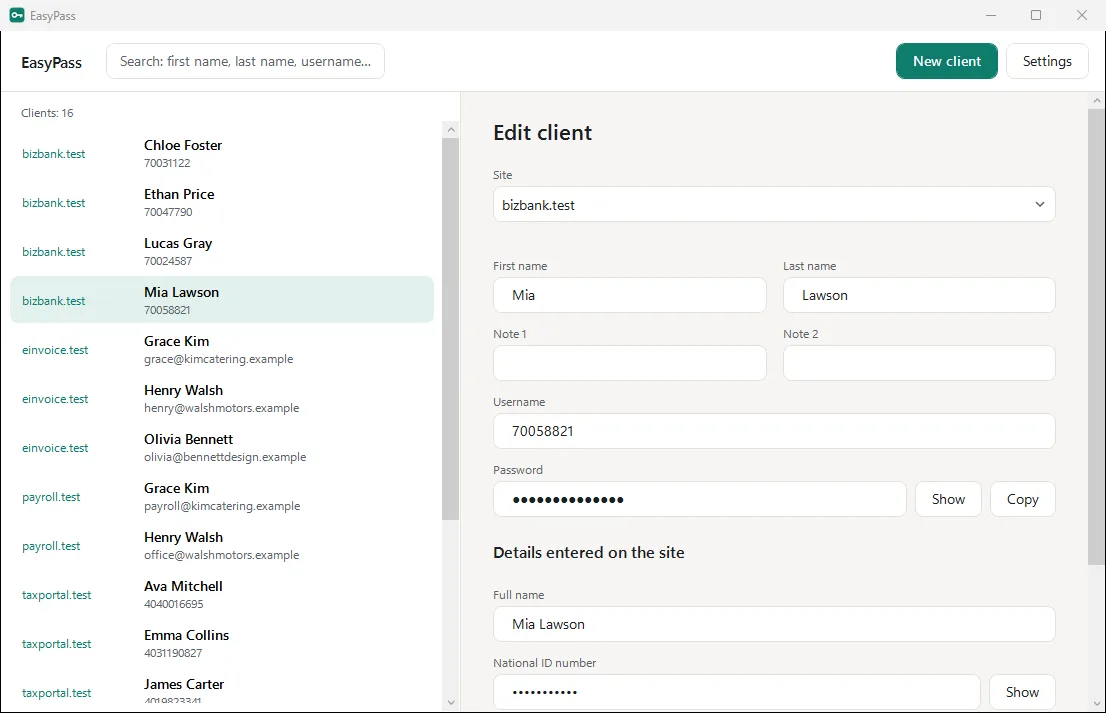
РИС. 04 / ВИЗУАЛЬНОЕ РЕШЕНИЕ
Визуальное решение
Сделано, чтобы тихо жить внутри чужих сайтов: белая карточка с тонкой тёплой серой рамкой, системный шрифт в размер страницы и один акцент — глубокий бирюзовый — для значков ключа и глаза, выбранного клиента и главных кнопок. Приложение для Windows использует ту же палитру на тёплом молочном фоне, так что расширение и приложение выглядят как один продукт.
Палитра
- Фон#F6F5F2
- Поверхность#FFFFFF
- Бирюзовый#0E7C6B
- Светлый бирюзовый#E3F1EE
- Чернила#1C1F23
Шрифты
- Segoe UI (системный)
- Весь текст приложения и расширения, в тон интерфейсу Windows и Chrome
Похожие системы

ZikirChain
РаботаетСчётчик зикра, который ощущается как чётки: наставник публикует программу дня, вы касаетесь экрана — бусина скользит. Без регистрации и входа.

Genjutsu
РаботаетGenjutsu заменяет людей в видео, сохраняя сцену, камеру, тайминг и всю исходную звуковую дорожку, и проверяет маску перед каждой генерацией.
Mailsort
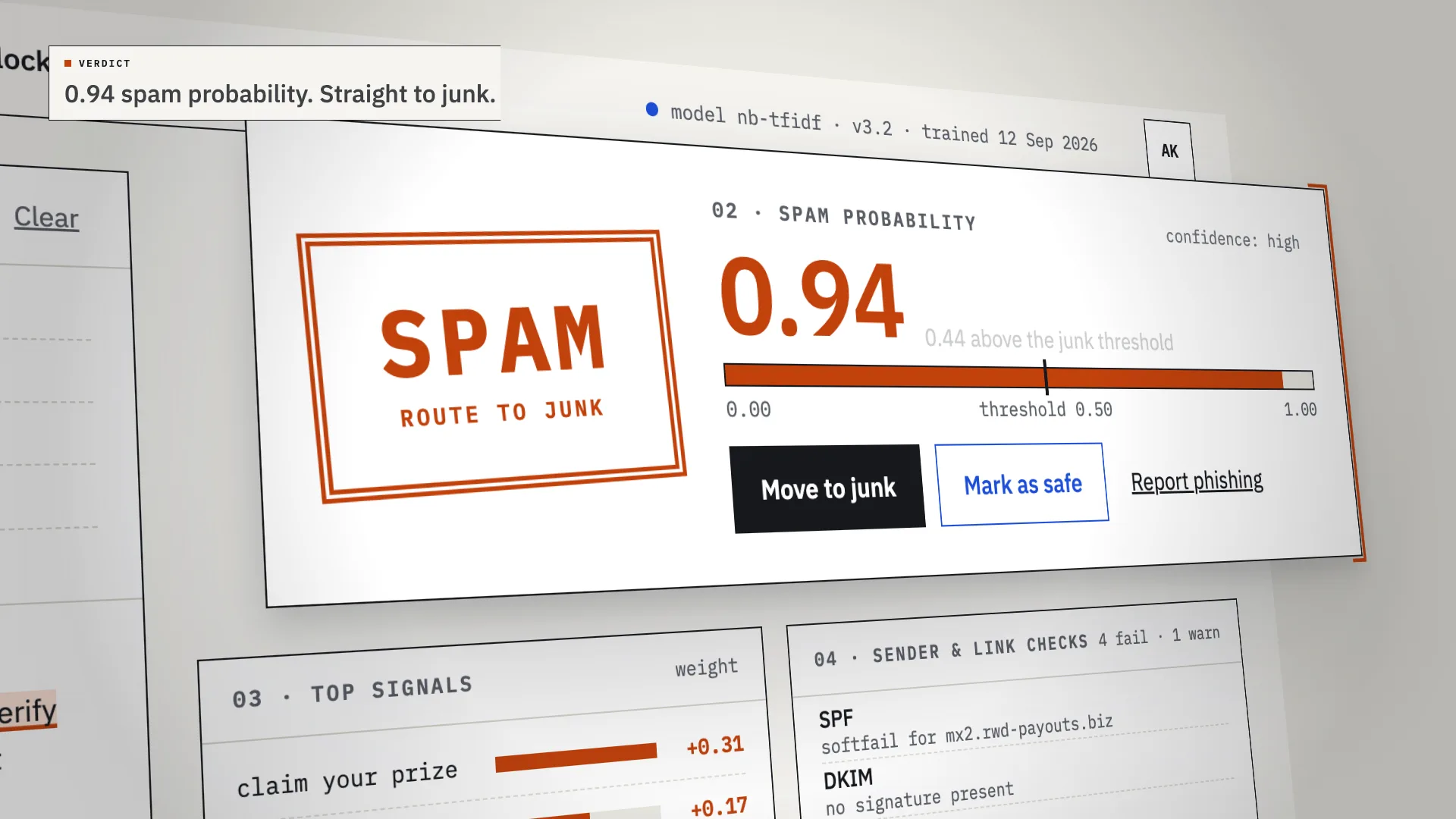
РаботаетИИ-классификатор спама, который показывает, как пришёл к решению: к каждому вердикту прилагаются фразы, проверки отправителя и ссылки, которые его определили.
Есть похожий проект?
Расскажите, что вы хотите создать. Разберём это на 30-минутном звонке.